FÓRMULAS MICROSOFT EXCEL
- DEFINICIÓN
Una fórmula de Excel es un código especial que introducimos en una celda. Ese código realiza algunos cálculos y regresa un resultado que es desplegado en la celda.
Las fórmulas son ecuaciones que calculan un resultado en base a valores existentes en la planilla. Las fórmulas pueden contener números, operadores, referencias, e incluso otras funciones.
Las indicaciones para escribir una fórmula son:
- Siempre comience a escribir con un signo de igual delante.
- En una fórmula puede haber uno o más operadores (aritméticos, de comparación, etc.).
- Toda fórmula necesita al menos dos valores combinados con operadores, para realizar una comparación y en base a eso realizar la comparación.
- Todos los valores de texto que deba devolver una fórmula como resultado deberán ir entre comillas.
- Los nombres de las funciones nunca llevan acentuación ni espacios.
- El nombre de la función puede estar escrito en mayúsculas o minúsculas, indistintamente.
- Los argumentos o valores que contiene una función siempre van entre paréntesis.
- Los argumentos se deberán separar con punto y coma.
- La sintaxis de las fórmulas es:
=nombre_de_la_formula(argumento1;argumento2;argumenton)
- COMPONENTES DE UNA FORMULA
Para concluir y entender mejor los elementos de una formula veamos el siguiente ejemplo.

En la imagen anterior vemos la formula =POTENCIA (A2; 3)+B2,
recordemos que los elementos o partes de una formula son:
El signo = El cual vemos resaltado en Rojo.
Los operadores: En el ejemplo el
signo+ resaltado en color purpura.
Las constantes: En el ejemplo el
numero 3 resaltado en color negro.
Las referencias a celdas: En el
ejemplo A2, y B2 resaltadas en color verde.
Las funciones: En el ejemplo la función
POTENCIA resaltada en color azul.
Hay un elemento adicional que son los
paréntesis estos indican los parámetros que hace parte de la función, en este
caso la función potencia, mas adelante aprenderemos como utilizamos los paréntesis
para manejar la prioridad en las formulas.
- OPERADORES EN EXCEL
Función de los operadores en Excel
Existe varios tipos de operadores en Excel que te ayudan a llevar a cabo diferentes operaciones en tus hojas de cálculo. Estos operadores los ocupas en cualquier fórmula y función, en cada suma, en cada resta o en cualquier otra operación estás usando los operadores.
Es muy importante saber cuáles son los operadores en Excel y qué hace cada uno de ellos, ya que además de realizar las operaciones matemáticas más comunes, te permite realizar comparaciones entre números, también puedes hacer operaciones con palabras, caracteres o con texto en general entre muchos más.
Los operadores en Excel se agrupan de acuerdo a cuatro grandes categorías, estás son:
Operadores en Excel
A continuación detallo cada categoría.
- Operadores aritméticos
- Operadores de comparación
- Operadores de concatenación de texto
- Operadores de referencia
OPERADORES EN EXCEL ARITMÉTICOS
Los operadores más usados en Excel son los “operadores aritméticos”, pues te permiten realizar las operaciones básicas como suma, resta, multiplicación y división, pero además también te ayudan a sacar porcentajes o a usar los exponentes.
En la tabla que a continuación te presentó, puedes ver los operadores aritméticos que maneja Excel, así como lo que significa cada operador y un ejemplo de cómo puedes usarlo:
.png)
OPERADORES EN EXCEL DE COMPARACIÓN
Los operadores en Excel de comparación nos permiten, como su nombre lo dice, comparar dos valores, ya sea que usemos directamente los valores o que usemos los nombres de las celdas.
Cualquier operador que de comparación que utilices, siempre te devolverá un valor lógico de FALSO O VERDADERO.

OPERADORES EN EXCEL DE TEXTO
Excel solamente maneja un operador para manipular el texto, y lo que hace es unir una letra con otra o una cadena de caracteres con otra de menor, igual o mayor longitud.

OPERADORES EN EXCEL DE REFERENCIA
Los operadores en Excel de referencia nos permiten unir o realizar una intersección entre celdas, también sirven para agrupar celdas dentro de un mismo rango o no contiguas.

- PRIORIDAD DE OPERADORES EN EXCEL
La prioridad de operadores en Excel es muy importante, pero para saber cómo funciona debemos recordar que Excel maneja cuatro tipos de operadores para llevar a cabo fórmulas o funciones, estos son:
- Operadores aritméticos
- Operadores de comparación
- Operadores de concatenación
- Operadores de referencia
La prioridad de operadores en Excel es muy importante porque si no sabemos cómo funciona, las fórmulas que apliquemos darán resultados erróneos o fuera de lugar.
Cuando usas nada más un operador en tu fórmula o función, es muy fácil saber el resultado, pero los inconvenientes surgen cuando usas más de uno y además del mismo tipo, es decir, cuando usas en una fórmula dos o más operadores aritméticos o más de tres operadores de referencia.

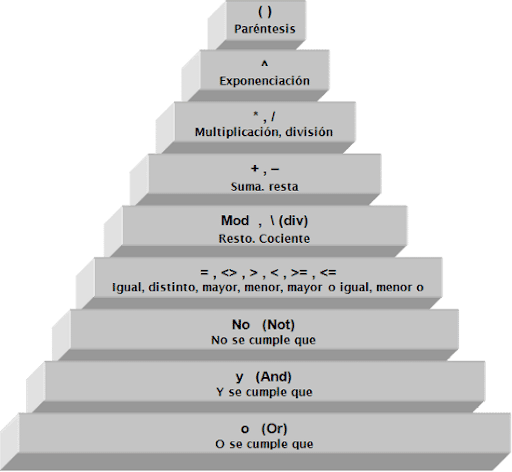
Prioridad de operadores en Excel
Pero qué pasa cuando en la misma fórmula mezclas por ejemplo operadores aritméticos y operadores de comparación, cómo realiza Excel el cálculo paso a paso de la fórmula que estás aplicando?.
- FORMULAS COMPUESTAS
Es mas frecuente necesitar fórmulas en donde se requieren dos o mas operadores, lo cual implica cierta dificultad tanto para expresar correctamente la fórmula, así como también, para la evaluación de los diferentes operadores de manera que se obtenga el resultado correcto, como por ejemplo, la fórmula =PI()*B1^2 que se presentó anteriormente, es una fórmula compuesta ya que tiene 2 operadores aritméticos ( * y ^ ).
Cualquiera de los operandos puede ser a su vez una fórmula, esto es, puede estar formado por otros operandos y operadores.
No siempre las fórmulas que se requieren utilizar son fórmulas simples ( fórmulas en las que sólo se utiliza un operador ), ya que es mas frecuente necesitar fórmulas en donde se requieren dos o mas operadores, lo cual implica cierta dificultad tanto para expresar correctamente la fórmula, así como también, para la evaluación de los diferentes operadores de manera que se obtenga el resultado correcto, como por ejemplo, la fórmula =PI()*B1^2 que se presentó anteriormente, es una fórmula compuesta ya que tiene 2 operadores aritméticos ( * y ^ ).
Una fórmula compuesta se puede representar de la forma siguiente:
= <operando_A> <operador 1> <operando B> <operador 2> <operando_C > …….
Cualquiera de los operandos puede ser a su vez una fórmula, esto es, puede estar formado por otros operandos y operadores.
Orden en que Excel realiza las operaciones en las fórmulas
Como se mencionó anteriormente, una fórmula está compuesta por los elementos o valores que se van a procesar ( los operandos ), combinados mediante los operadores. Excel realiza las operaciones especificadas en la fórmula, indicadas por los operadores, de acuerdo a un orden que ya tiene preestablecido. Para el cálculo de la fórmula Excel primero evalúa, de izquierda a derecha, los distintos operadores que la conforman determinando en que orden los debe procesar, para luego realizar los diferentes cálculos u operaciones según el orden encontrado.
Precedencia de los operadores
Si se combinan varios operadores en una única fórmula, Excel ejecutará las operaciones en el orden correspondiente a cada operador según la tabla que se muestra a continuación. Si una fórmula contiene operadores con la misma precedencia (por ejemplo, si una fórmula contiene un operador de multiplicación y otro de división), Excel realizará primero la operación que esté mas a la izquierda.
Tabla de procedencia de los operadores
Orden
|
Operador
|
Descripción
|
1º
|
: (dos puntos)
(un solo espacio)
; (punto y coma)
|
Operadores de referencia
|
2º
|
-
|
Cambio de signo (como en -A10)
|
3º
|
%
|
Porcentaje
|
4º
|
^
|
Exponenciación
|
5º
|
* y /
|
Multiplicación y división
|
6º
|
+ y -
|
Suma y resta
|
7º
|
&
|
Une dos cadenas de texto
(concatenación) |
8º
|
= < > <= >= <>
|
Comparación
|
- REFERENCIA DE CELDAS
Referencias relativas
Una referencia relativa a una celda o rango es aquella que, al copiar la celda donde está escrita y pegarla en otra ubicación o al utilizar "Autorrellenar", se ajusta automáticamente para hacer referencia a otras celdas.
Son las referencias más utilizadas y las que, en la mayoría de las veces, se obtienen por defecto en Excel al hacer click en una celda para hacer referencia a ella. Son del tipo A1.
Por ejemplo, si tenemos la expresión = A1*2 en la celda B1 y utilizamos "Autorrellenar" hacia abajo, las fórmulas que se obtienen van a justando el número de forma que en la celda B2 tendremos la fórmula =A2*2, en la celda B3 tendremos la fórmula =A3*2 y así sucesivamente.
Podemos ver en la siguiente imagen como se ajustan las fórmulas a medida que "arrastramos" con "Autorrellenar":


Referencias absolutasUna referencia absoluta a una celda o rango es aquella que, al copiar la celda donde está escrita y pegarla en otra ubicación o al utilizar "Autorrellenar", NO se ajusta y queda bloqueada haciendo referencia siempre a la misma celda.
Para hacer una referencia absoluta a una celda, se deben introducir los símbolos del dólar $ antes de la letra y antes del número de una referencia normal del tipo A1. Es decir, una referencia absoluta a la celda A1, sería: $A$1
Con ello, conseguimos que al copiar y pegar o bien al utilizar "Autorrellenar" siempre mantenemos la referncia a la misma celda:

El resultado es:

Referencias mixtas
Una vez aprendidos los conceptos de "referencia relativa" y "referencia absoluta", es fácil entender el concepto de referencia mixta. Una referencia mixta a una celda o rango es aquella que, al copiar la celda donde está escrita y pegarla en otra ubicación o al utilizar "Autorrellenar", ajusta sólo la letra o sólo el número de la referencia, quedando bloqueado sólo el número o sólo la letra respectivamente.
Por lo tanto, si queremos bloquear la letra, debemos colocar el símbolo del dólar "$" antes de la letra y si queremos bloquear el número, debemos colocar el símbolo del dólar "$" antes del número.
Las referencias mixtas son útiles en multitud de ocasiones, especialmente cuando tenemos que utilizar "Autorrellenar" en una matriz de celdas (varias celdas x varias celdas), puesto que nos permite "arrastrar" una fórmula introducida en una esquina, hasta la celda opuesta en la matriz, para operar con los encabezados de columnas y filas rápidamente y de una sóla vez. Podemos ver en la siguiente imagen una referencia mixta preparada para "arrastrar":

Teniendo el siguiente efecto, una vez "arrastrada" la fórmula de la celda C3 hasta la celda E5:

Truco: cambio rápido del tipo de referencia con la tecla F4
Estando el cursor dentro de la fórmula, podemos convertir rápidamente el tipo de referencia mediante la tecla F4. Por ejemplo, la primera vez que presionamos dicha tecla de función, la referencia A1 se convierte en una referencia absoluta (por ejemplo $A$1), la segunda vez se convierte en una referencia mixta que bloquea sólo el número de fila (por ejemplo A$1), la tercera vez se convierte en una referencia mixta que bloquea sólo la letra de la columna (por ejemplo $A1), la cuarta vez se convierte de nuevo en referencia relativa.
Excel es una herramienta o software que permite:
Las formulas son representación de una operación aritmética en una hoja de cálculo
Siempre empieza con signo de igual (=), seguido del cálculo
En la celda se presenta el resultado.
- se debe tener mucho en cuenta ala hora de especificar la celda en la formula a trabajar.
- se recomienda utilizar formulas ya que harán que nuestro trabajo sea mas sencillo ose simplifique.
- Las formulas son una herramienta muy importante con la que cuenta microsoft excel para el rápido desarrollo de operaciones entre celdas es decir permita la rápida obtención de resultados.
- Campo: Se denomina campo a la columna de elementos.
- Celda: Es la intersección de una fila y una columna y en ella se introducen los datos en forma de texto, números, fecha u otros datos. Una celda se indica de la siguiente manera (A1).
- Columna: Es un conjunto de varias celdas dispuestas en sentido vertical una debajo de la otra.
- Combinar y Centrar :Un comando que combina celdas seleccionadas y centra los datos en las mismas.
- Combinar celdas: Combina dos o más celdas seleccionadas en una sola. Los datos en la celda superior a la izquierda de la selección es todo lo que se guarda dentro de la celda nueva más grande. Los datos contenidos en las demás celdas se pierden.
- Fila: Es un conjunto de varias celdas dispuestas en sentido horizontal, de derecha a izquierda o viceversa.
- Ficha de hoja :Un área al fondo de la hoja que muestra su nombre.
- Formato condicional: Formato que cambia basado en una prueba lógica Fuentes, bordes, y patrones pueden ser cambiados todos. Para una celda pueden establecerse hasta tres condiciones diferentes.
- Fórmula: Una expresión que calcula algo, usualmente basada en los valores contenidos en las celdas. La fórmula = SUMA(A1, B1, C1) suma los valores en las tres celdas. La fórmula D2/G4 divide el valor de la celda D2 por el valor de la celda G4.
- Función: Una expresión matemática. En el caso de una hoja de cálculos, una función siempre comienza con el signo igual, = .
- http://exceltotal.com/formulas-de-excel/
- http://www.aprenderaprogramar.com/index.php?option=com_content&id=276:prioridad-entre-operadores-orden-de-prelacion-exponenciacion-mod-div-logicos-etc-cu00133a&Itemid=59
- http://temporaexcel.blogspot.com/2011/10/referencias-relativas-absolutas-y.html
- http://programainformaticoexcel.blogspot.com/2010/09/formulas-compuestas-de-excel.html
- http://excel-facilito.com/operadores-en-excel/
- http://como-utilizar-excel.blogspot.com/2012/12/formulas-de-excel.html

No hay comentarios:
Publicar un comentario